


云精灵PC端使用说明
从官网下载云精灵PC端安装后,运行云精灵PC端,就可以使用PC云机,接下来跟大家介绍下PC端云机的界面介绍
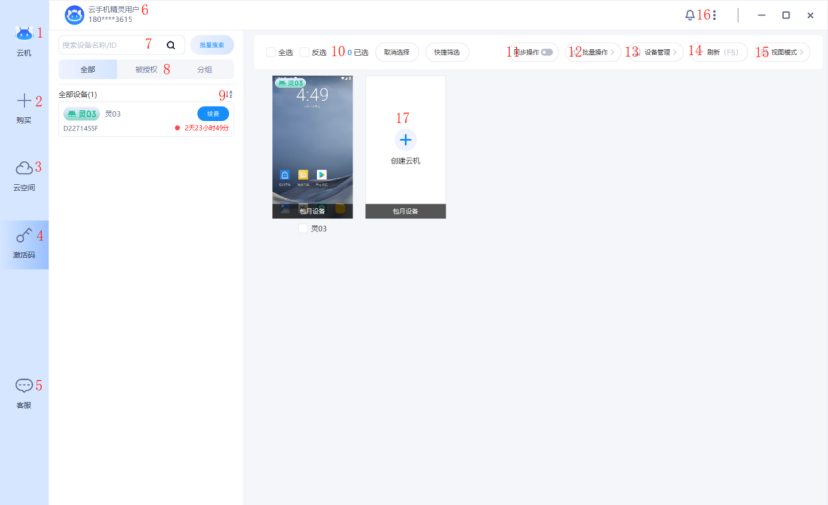
1、云机:PC端主界面,点击此处就会呈现以上展现界面
2、购买:主要就是设备的购买,续费界面。包含了云机购买、续费云手机、更换配置等。
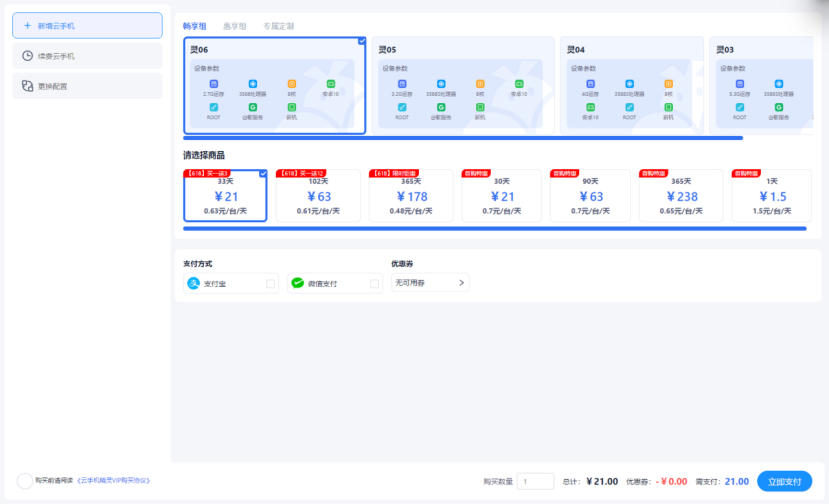
新增云手机:购买设备套餐选择,时间上有1天、月度、季度、年度等选择;型号上有畅享、惠享、专属定制选择,不同的型号上有不同的机型选择。
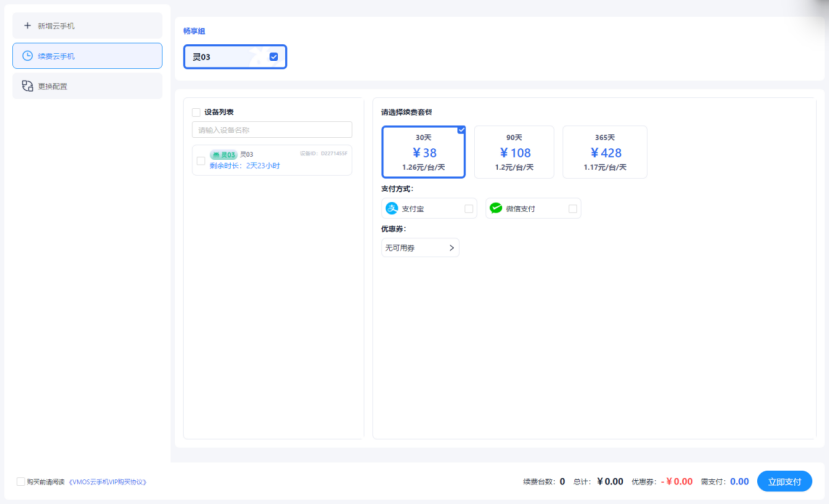
续费云手机:为已有设备进行时间续费操作
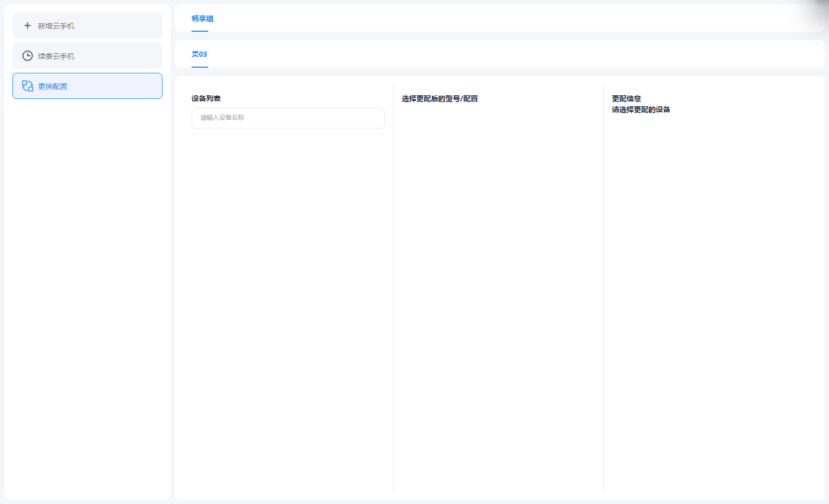
更换配置:为已有的设备进行配置的更换
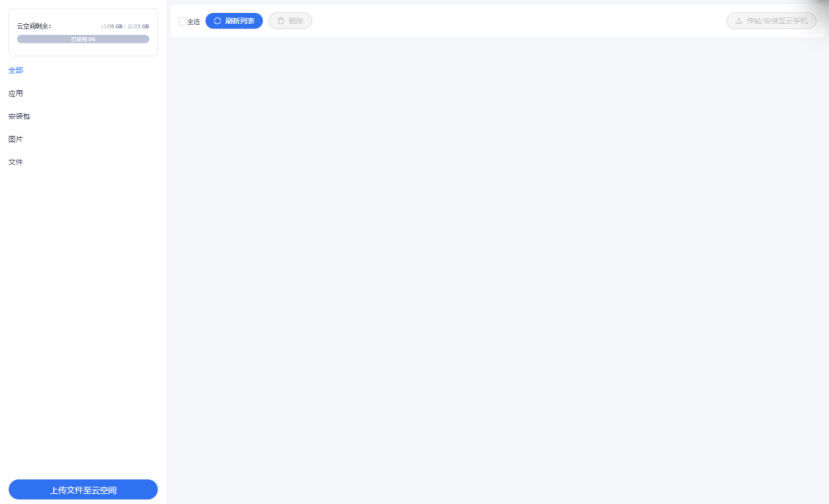
3、云空间:云空间管理,可以将需要上传到云机内的应用通过存储到云空间然后下载到云机端
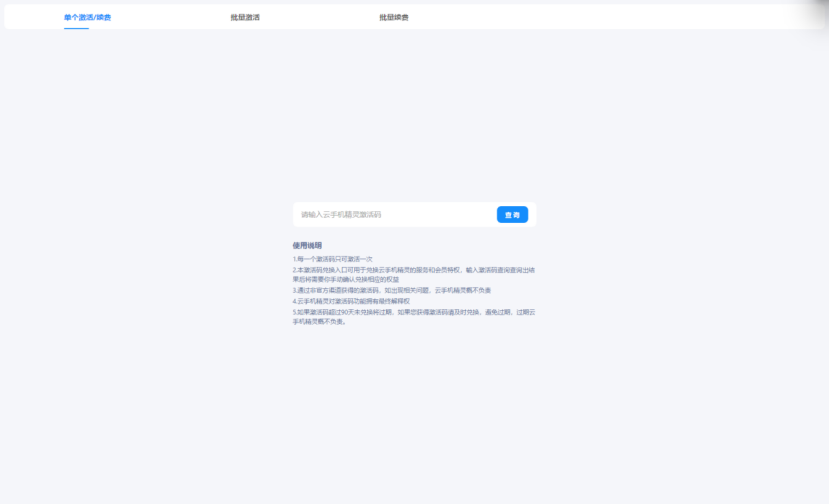
4、激活码:在有激活码的前提下使用激活码新开、续费云机等操作
5、客服:点击联系云机客服获取支持
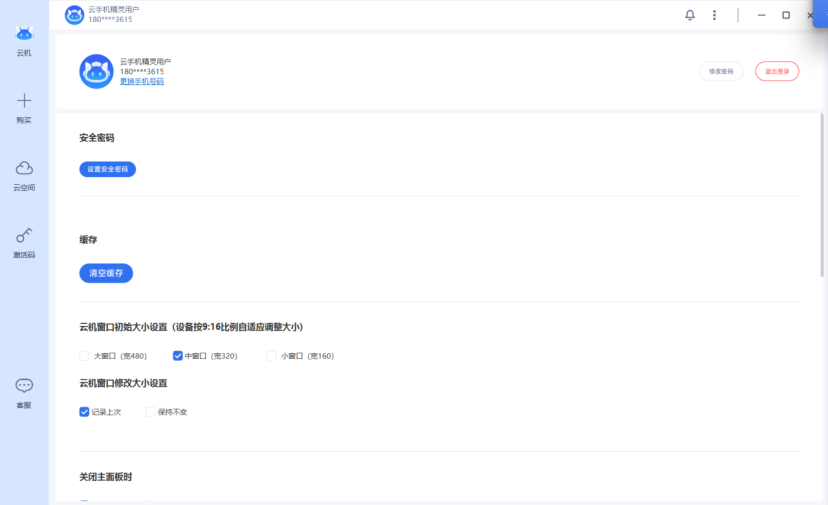
6、头像:点击头像可以查看账号信息,进行云机窗口展示设置,设置修改安全密码
7、搜索栏:在拥有多台云机的情况下,可以使用搜索栏搜索到特定的某台云机
8、列表:可以选择查看全部设备、授权设备和分组列表
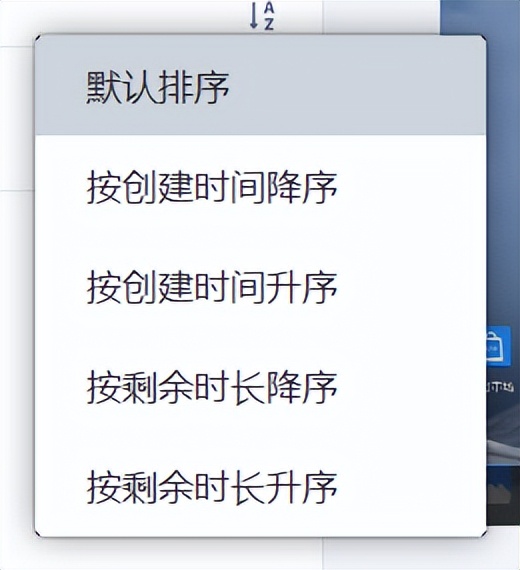
9、排序:对已有的设备进行规则排序
10、选择:可以对已有的设备进行个性化选择
11、同步操作:在选择多台设备时,点击同步操作可以对选择的设备进行同步的操作(需注意只支持同一云机版本的设备同步操作)
12、批量操作:在现在多台设备时,可以对选择的多台设备进行操作
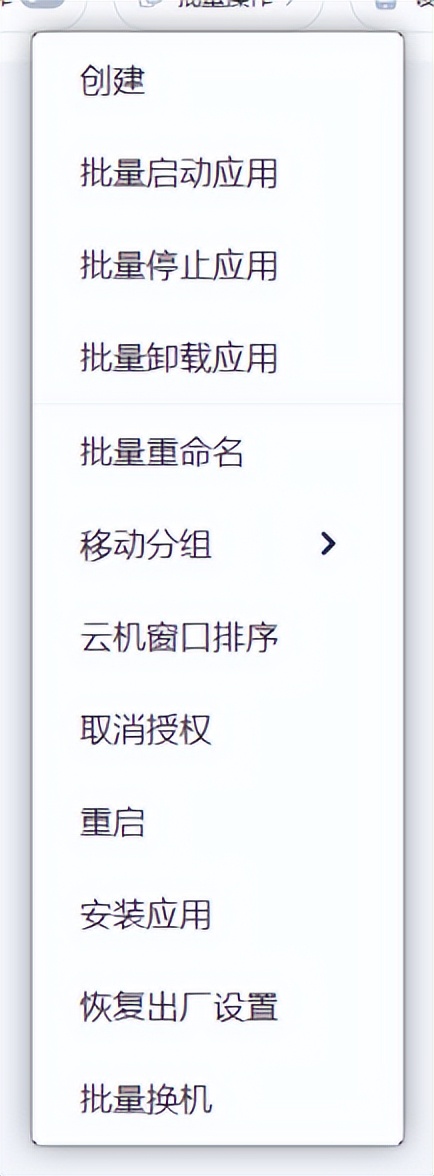
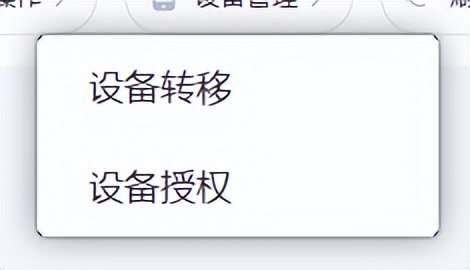
13、在选择设备后可以进行设备转移或者授权的操作
14、刷新:对小窗显示的云机状态进行刷新
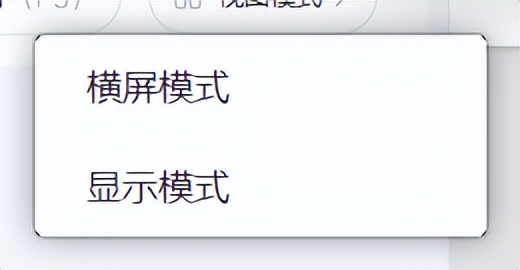
15、视图模式:对小窗显示的云机展示模式进行修改
16、多功能键:点击铃铛可以显示最近的公告信息
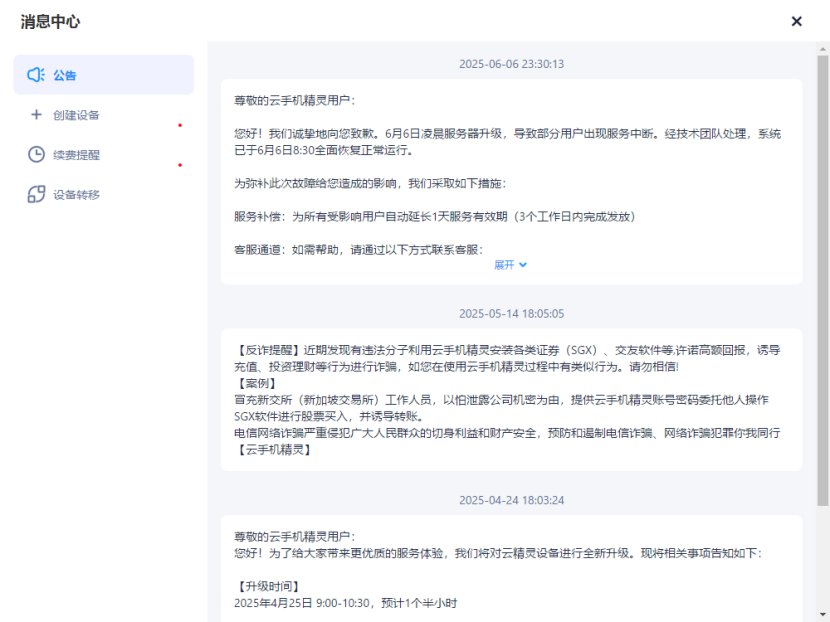
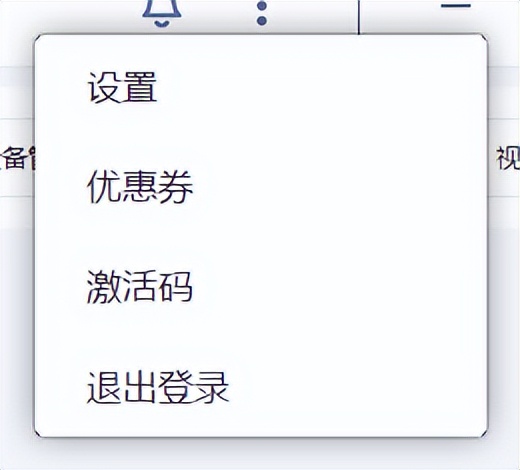
点击三个点会显示多个基础选项
17、创建云机:点击创建云机会自动跳转到云机购买页面。

 湘ICP备2024062469号-2